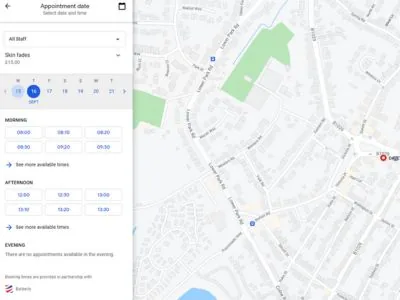
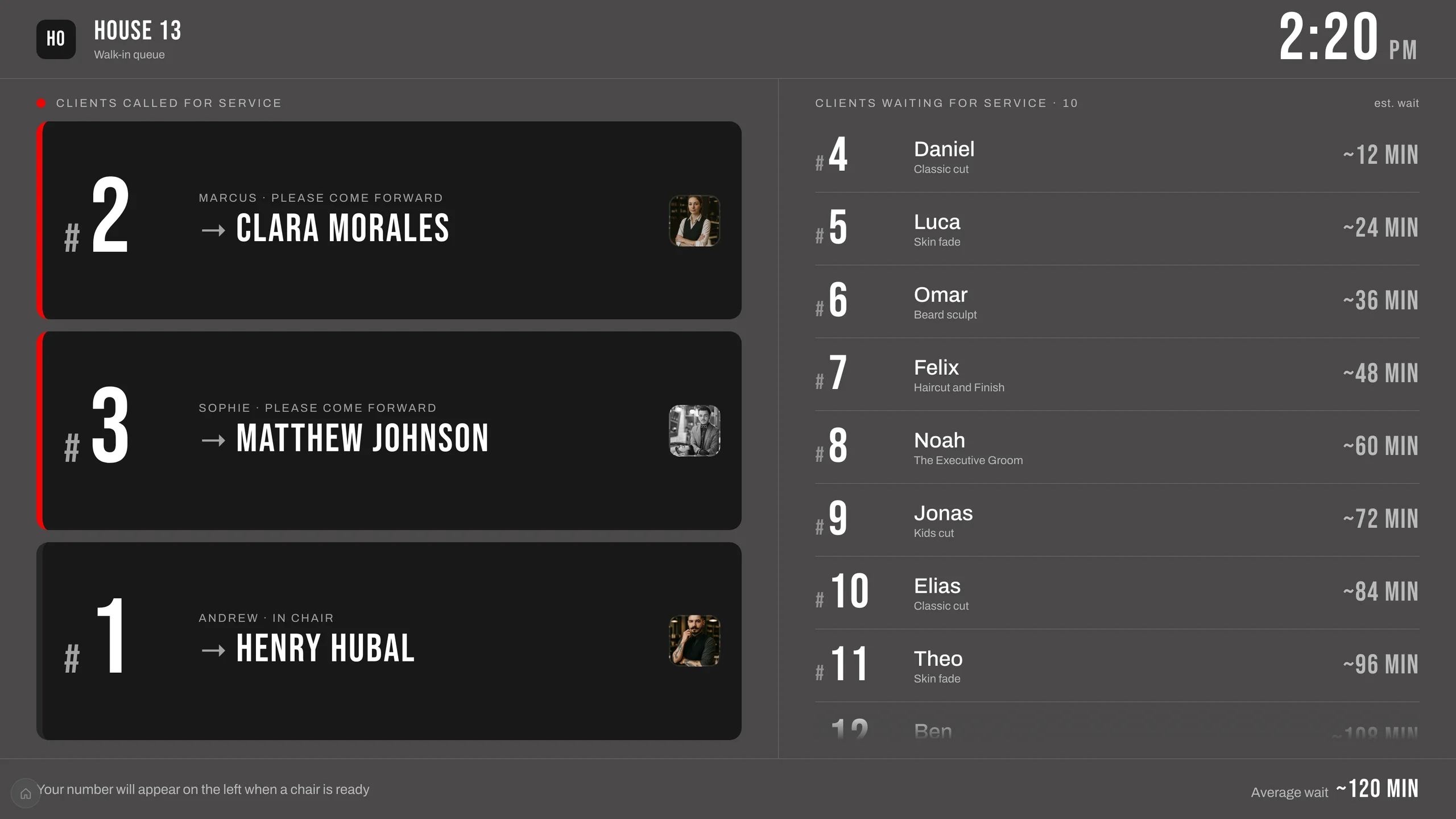
Een tv in de zaak kan een van twee Barberly-schermen tonen. Het wachtrijscherm toont wie bij welke kapper is opgeroepen en wie nog wacht, met de geschatte wachttijd. Het afsprakenbord toont de tijdlijn van vandaag per kapper: online boekingen, inloop, pauzes en wie in de stoel zit. Beide worden binnen enkele seconden bijgewerkt als er iets verandert.
Deze handleiding beschrijft de manieren om ze op een tv te krijgen, te beginnen met de eenvoudigste.
De tv-app van Barberly voor Apple TV en Google TV
Barberly: Walk-in Queue is een gratis app voor Barberly-klanten. U meldt zich één keer aan, kiest de vestiging en het scherm, en de tv blijft daarop staan. De app houdt de tv wakker en opent na een stroomstoring of herstart weer hetzelfde scherm. Voor een tv die de hele dag aanstaat, raden we deze optie aan.
Wat u nodig hebt, hangt af van het platform:
- Apple TV. U hebt een Apple TV-kastje nodig (Apple TV HD of Apple TV 4K met tvOS 15.1 of hoger) dat met HDMI op de tv is aangesloten. De app installeert u uit de App Store op het kastje. De app "Apple TV" die op veel tv's van Samsung, LG en Sony staat, is alleen voor films en series en kan geen andere apps installeren. Daarmee werkt het dus niet.
- Google TV. Een tv met ingebouwde Google TV of Android TV, zoals veel modellen van Sony, TCL, Hisense en Philips, of een los kastje zoals de Google TV Streamer of een ander Google TV- of Android TV-kastje. Android 7 of hoger. De app installeert u uit Google Play op de tv.
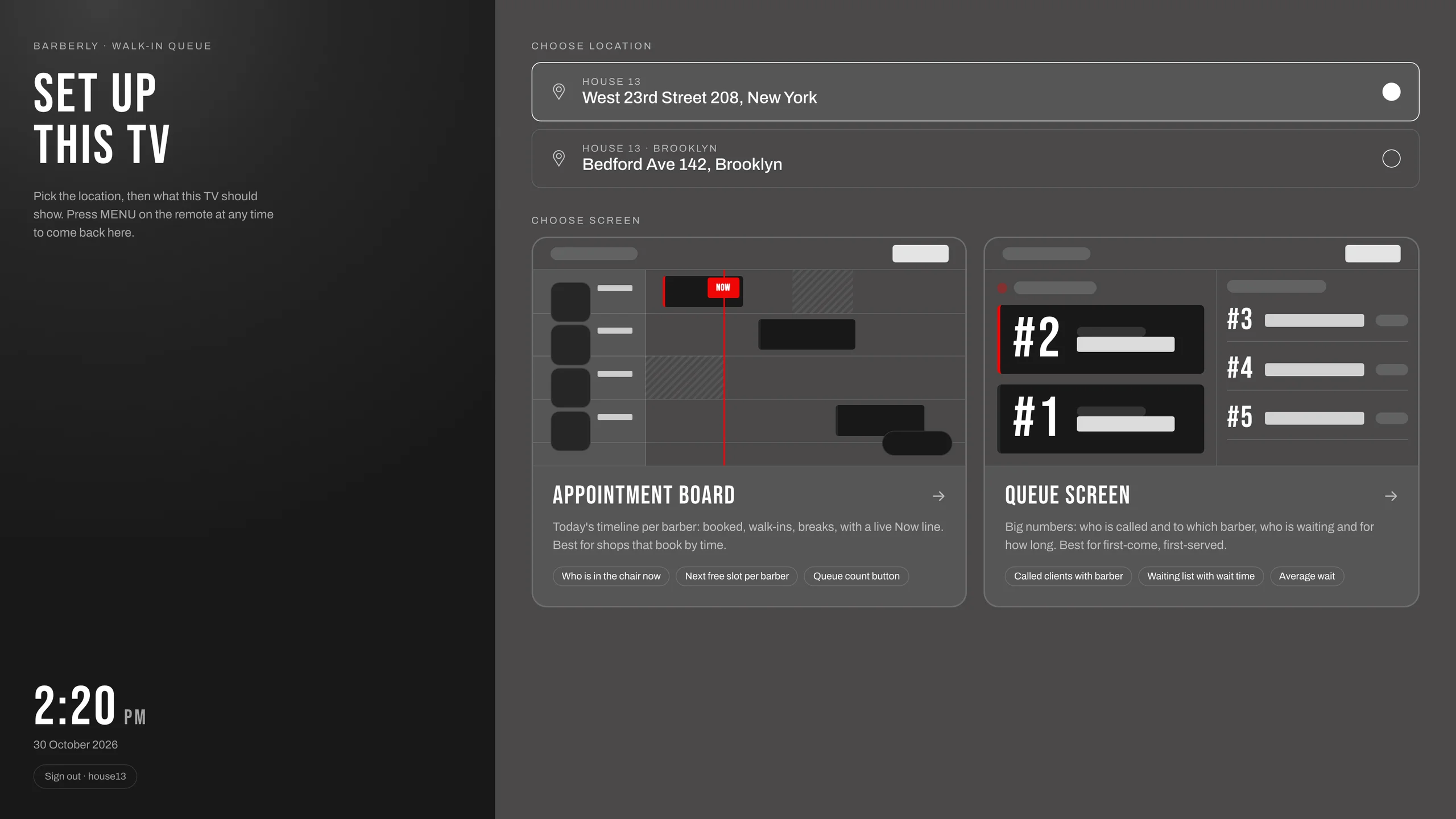
Het instellen duurt een paar minuten:
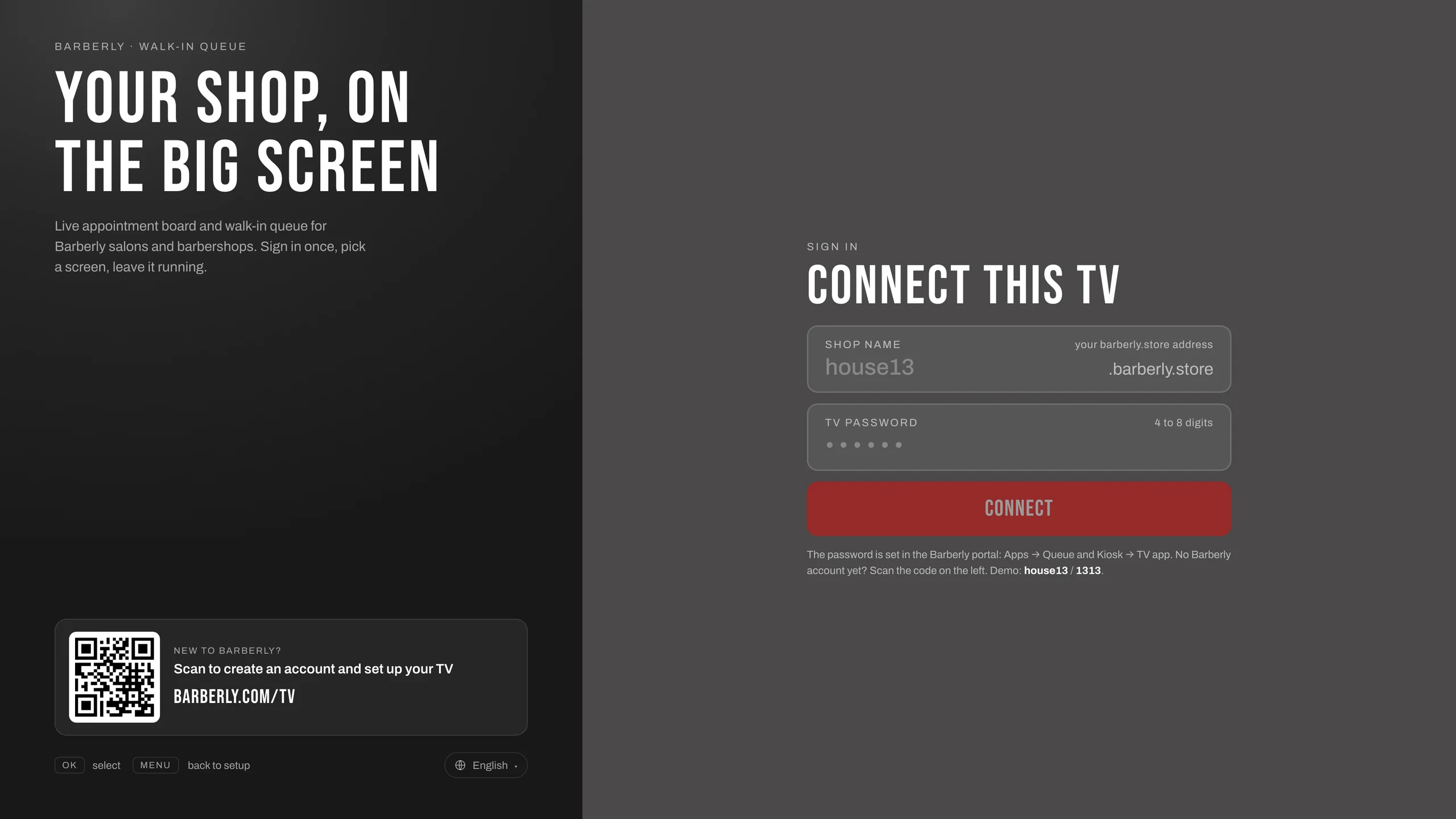
- Open in het Barberly-portaal of de Barberly Business-app Apps → Inloopwachtrij en kiosk → Tv-app en stel een tv-wachtwoord van 4 tot 8 cijfers in.
- Zoek op de tv naar "Barberly" in de App Store of Google Play en installeer Barberly: Walk-in Queue.
- Open de app en voer de naam van uw zaak (het eerste deel van uw
barberly.store-adres) en het tv-wachtwoord in. - Kies de vestiging en het scherm: het wachtrijscherm of het afsprakenbord.
Elke tv kiest zijn eigen scherm, dus de ene tv kan de wachtrij tonen en de andere het bord. Stap voor stap, met alle instellingen: Tv-app voor Apple TV en Google TV.
Een browser op een smart-tv
Veel smart-tv's zonder Google TV, bijvoorbeeld de meeste modellen van Samsung en LG, hebben een webbrowser. Open daarin het barberly.store-adres van uw zaak en kies het scherm op de instelpagina voor medewerkers. Het adres vindt u in het portaal onder Apps → Inloopwachtrij en kiosk → Mijn link.
Hiervoor is geen extra apparaat nodig. Let op twee dingen: zet de schermbeveiliging en de automatische uitschakeling van de tv uit, en reken erop dat u de pagina opnieuw moet openen nadat de tv uit is geweest, omdat een tv-browser die meestal niet vanzelf weer opent.
Een computer of mini-pc aangesloten op de tv
Elke computer met een browser werkt: een oude laptop, een kleine mini-pc achter de tv of een desktop aan de balie.
- Sluit de computer met een HDMI-kabel aan op de tv. Laptops met alleen USB-C hebben een adapter van USB-C naar HDMI nodig.
- Kies die HDMI-ingang op de tv.
- Open uw
barberly.store-adres in de browser, kies het scherm en zet de browser op volledig scherm (F11 op Windows, Control+Command+F op een Mac). - Zet de slaapstand en de schermbeveiliging van de computer uit.
Dit is een goede optie als de tv geen apps en geen browser heeft, of als er al een computer naast staat. Wilt u liever geen computer laten draaien voor de tv, dan kost een Google TV-kastje meestal minder dan een mini-pc.
Casten en schermspiegeling
Met Chromecast, AirPlay en Miracast kunt u het scherm van een telefoon, tablet of computer zonder kabel op de tv tonen. Voor de wachtrij is dat alleen een tijdelijke oplossing: het apparaat waarvan u cast, is bezet, en het beeld stopt zodra het in slaapstand gaat, gebeld wordt of de wifi verlaat. Gebruik voor een scherm dat de hele dag aanstaat liever de tv-app, de eigen browser van de tv of een aangesloten computer.
Welke optie kiest u
- U hebt een Apple TV-kastje, of een tv met Google TV of Android TV: installeer de tv-app.
- Een smart-tv met een browser maar zonder Google TV: gebruik de browser, of zet er een Google TV-kastje bij voor de app.
- Een oudere tv met HDMI: zet er een Google TV- of Apple TV-kastje bij, of sluit een computer aan.
Goed om te weten
- De tv heeft internet nodig.
- De schermen tonen alleen. Klanten checken in op de kiosk, niet op de tv.
- Klanten verschijnen als voornaam en eerste letter van de achternaam, bijvoorbeeld "Andrew G."
- Kleuren, lettertypen en teksten volgen uw kioskinstellingen. Meer over beide schermen en de instellingen van het bord: Wachtrijscherm en afsprakenbord.
- De schermen en de tv-app zitten in elk Barberly-abonnement.